¿CÓMO ACCEDER? *
* Disponible desde la actualización 6.0.218 de ContaNet
Abra el Centro de operaciones y compruebe que aparece el estado Conectado. Antes de realizar una consulta, confirme la empresa y el ejercicio activo indicados en la parte superior de la pantalla.
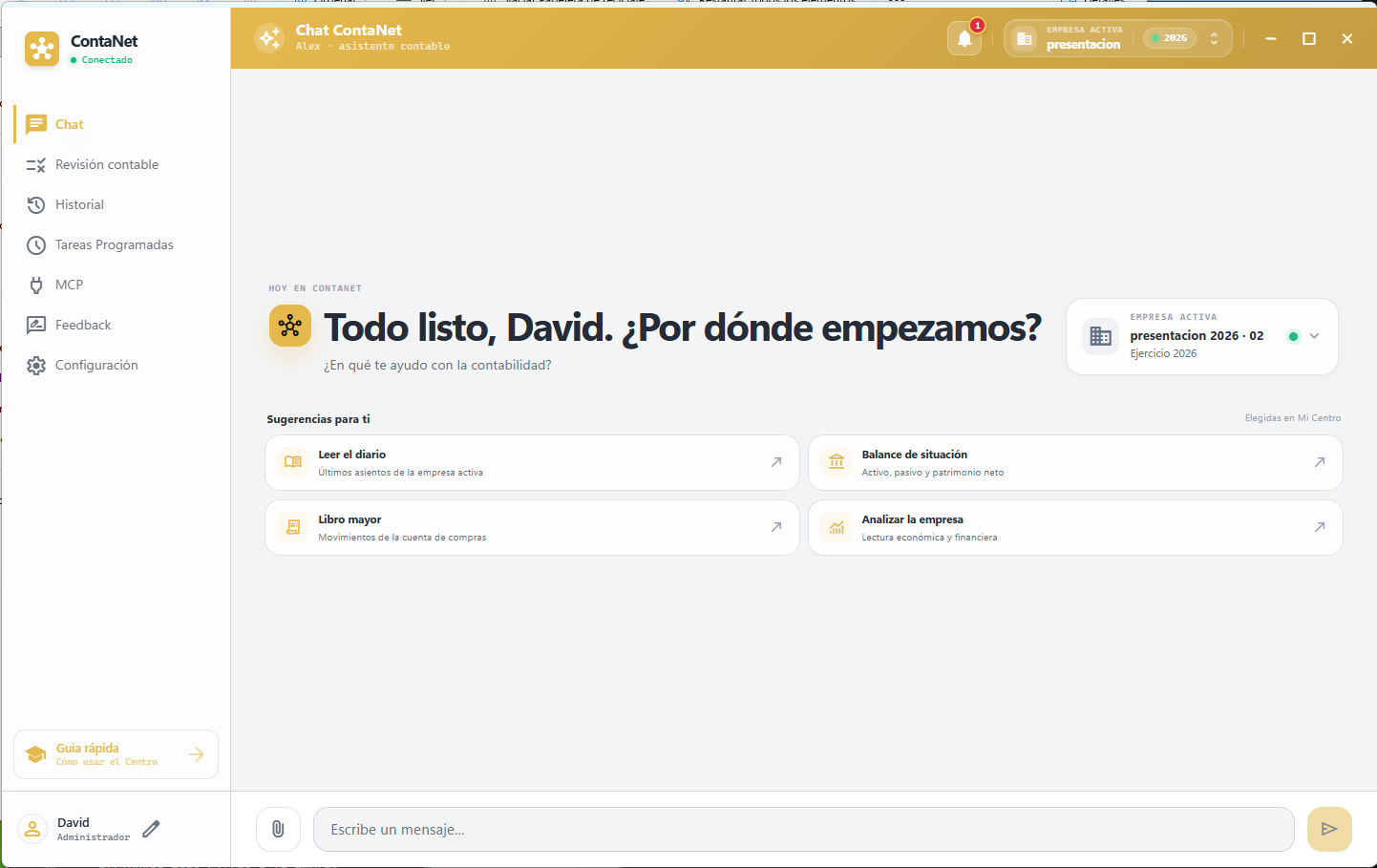
En el lateral izquierdo se muestran las áreas disponibles. Chat es el punto de entrada para realizar consultas; Revisión contable permite trabajar con incidencias; Historial recupera conversaciones y resultados; y Tareas programadas permite repetir trabajos de forma automática.
En la parte central aparecen accesos directos a tareas frecuentes, como leer el diario, consultar el libro mayor, abrir el balance de situación o analizar la empresa. En la parte inferior está la barra donde se escribe la petición y se envía al asistente.
Nota: la tarjeta de Empresa activa muestra la empresa y el ejercicio sobre los que se realizará la consulta. Revise siempre esta información antes de continuar.
¿QUÉ PUEDE HACER?
- Consultar la contabilidad: empresas, cuentas, asientos, libros de IVA/IGIC, retenciones y cartera.
- Revisar incidencias: descadres y diferencias entre el diario y los registros fiscales, con explicación de los hallazgos.
- Preparar operaciones: altas de cuentas y asientos, modificaciones, reclasificaciones y otras propuestas para su revisión.
- Trabajar con modelos fiscales: consultar los activos, preparar los disponibles y analizar el origen de sus casillas, según licencia y configuración.
- Programar tareas: repetir consultas, informes o revisiones y consultar el resultado de cada ejecución.
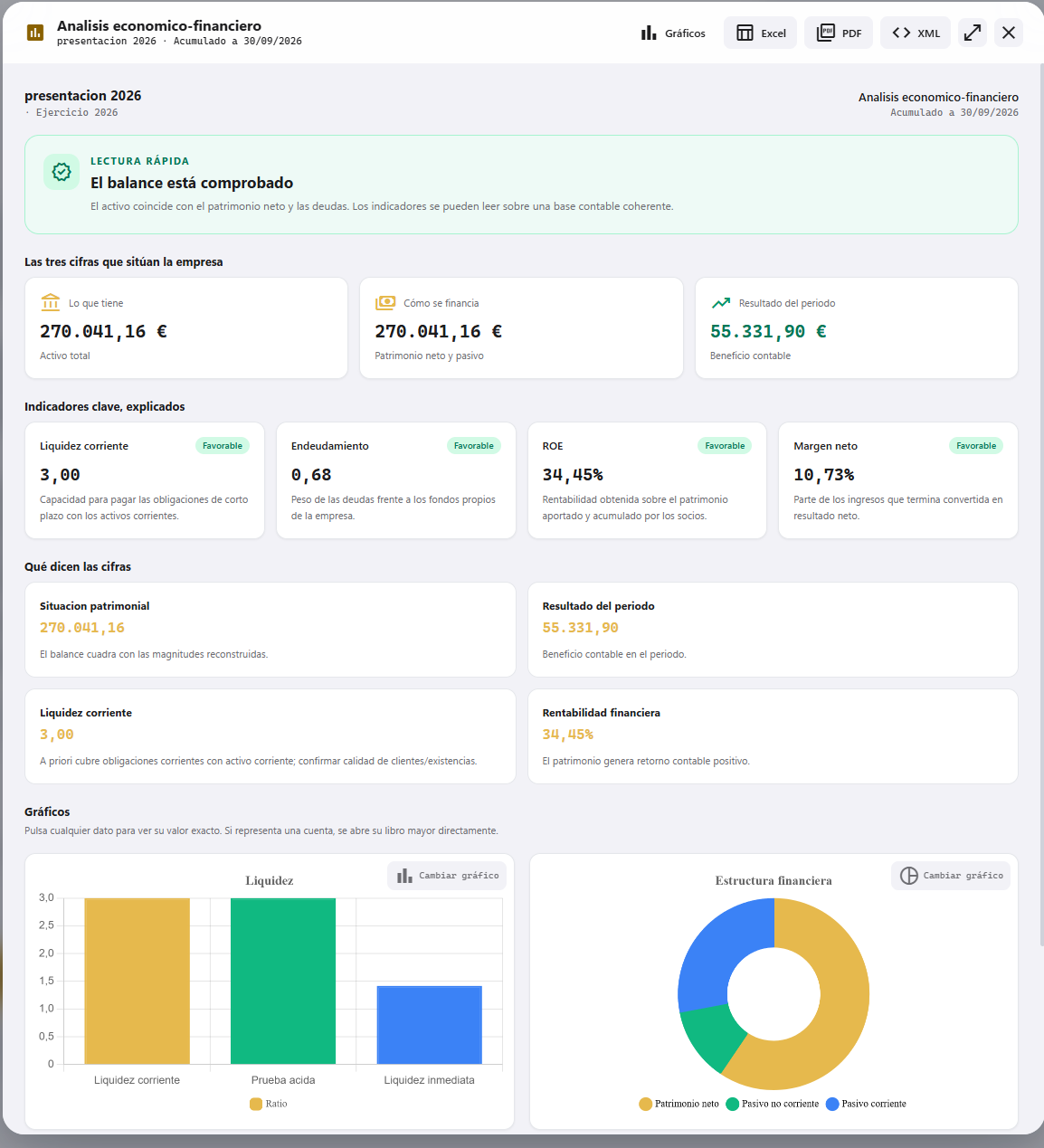
- Obtener informes: balance de situación, cuenta de resultados, sumas y saldos, libro mayor, comparativas y análisis económico - financiero de la compañia.
¿CÓMO REALIZAR UNA CONSULTA?
Escriba en Chat una petición concreta. Incluya la empresa, el período, las cuentas o los números de asiento cuando sean necesarios. Si el asistente necesita información adicional, indíquela antes de continuar.
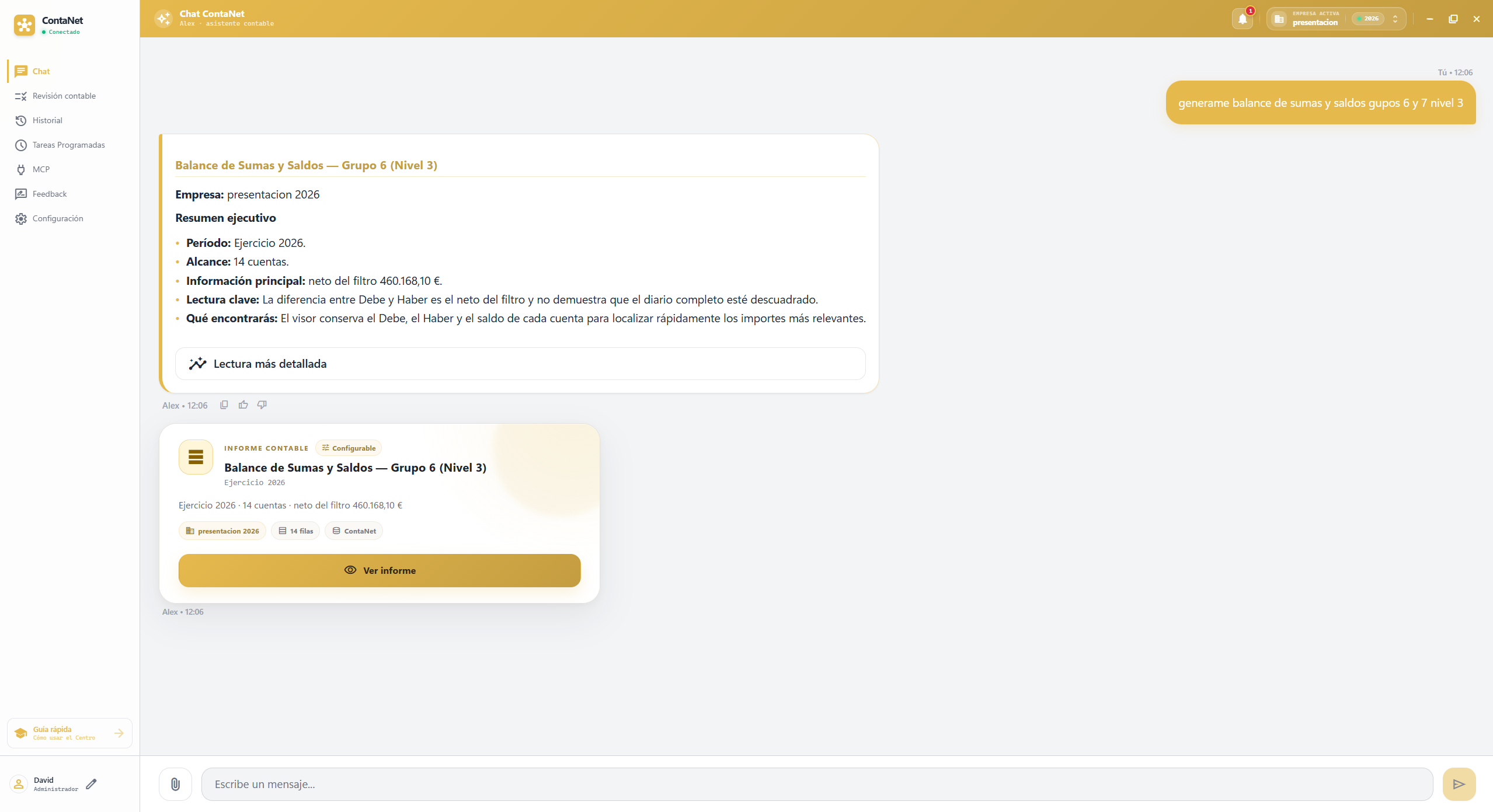
- Consultar movimientos: «Muéstrame el diario de la empresa activa del 1 al 30 de septiembre.»
- Abrir un informe: «Obtén el balance de situación de la empresa activa.»
- Consultar una cuenta: «Muéstrame el libro mayor de la cuenta 600 de este ejercicio.»
- Revisar incidencias: «Audita la contabilidad de la empresa activa y muestra las incidencias.»
- Preparar una cuenta: «Prepara una cuenta nueva para este cliente.»
ACCIONES DIRECTAS
Escriba / como primer carácter del mensaje para abrir la lista de comandos. Puede elegir, por ejemplo, /balance, /mayor, /sumas-saldos o /auditar. Complete el formulario y ejecute la acción.
Nota: las acciones directas ejecutan la herramienta seleccionada con los parámetros introducidos, sin interpretación del modelo de IA.
CONSULTAR UN BALANCE DE SUMAS Y SALDOS
Al solicitar un Balance de sumas y saldos, ContaNet muestra un gráfico y una tabla con el detalle de las cuentas incluidas en la selección. El gráfico permite comparar las series Debe, Haber, Saldo Deudor y Saldo Acreedor. Puede pulsar la leyenda para aislar una serie y seleccionar un dato para abrir su detalle.
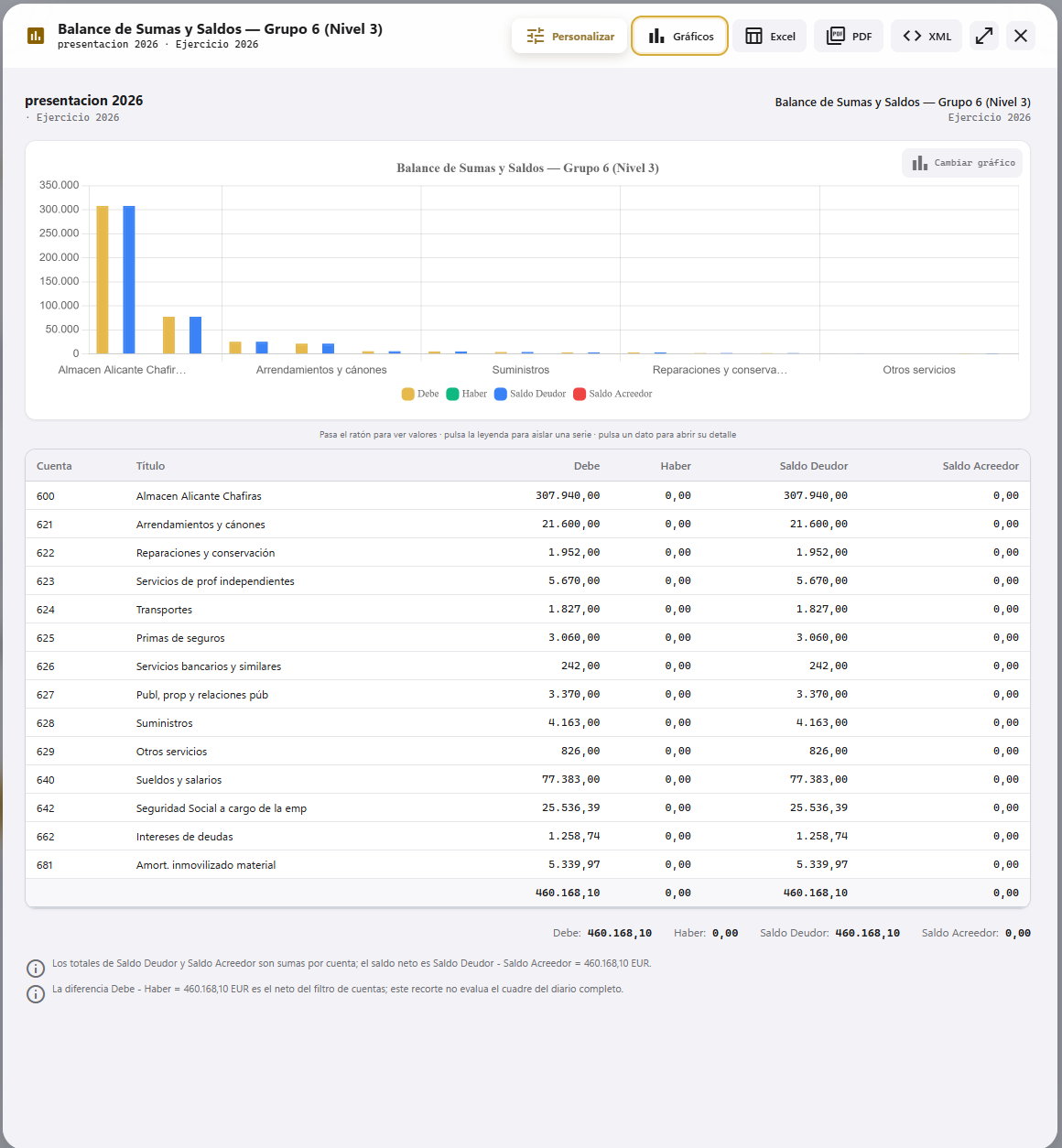
La tabla muestra, para cada cuenta, su número, título, importes en Debe y Haber, y los saldos deudor y acreedor. La última fila reúne los totales de las cuentas visibles. En la parte inferior del informe se repiten los totales y se informa de la diferencia Debe - Haber correspondiente al filtro aplicado.
Utilice los botones superiores para cambiar el tipo de gráfico o exportar el informe a Excel, PDF o XML, cuando estas opciones estén habilitadas.
Nota: los totales de Saldo Deudor y Saldo Acreedor son sumas por cuenta. Si el informe se ha obtenido con una selección de fechas, cuentas o asientos, sus importes describen únicamente ese recorte y no necesariamente el diario completo.
REVISAR Y APLICAR UNA PROPUESTA
Cuando solicite un cambio desde el chat, el asistente preparará un borrador. Abra la propuesta y compruebe la empresa, el alcance, las cuentas, las fechas, los importes y los valores anteriores y nuevos antes de aplicarla.
- Pulse el botón correspondiente en la ventana de la propuesta. En un alta de asiento, el botón puede aparecer como Grabar en ContaNet.
- Espere la confirmación y revise cualquier aviso de error o de aplicación parcial.
- Si los datos han cambiado o la propuesta ha caducado, vuelva a prepararla antes de intentar aplicarla.
Importante: escribir «sí» o «grábalo» en el chat no aplica el borrador. La confirmación se realiza exclusivamente mediante el botón de la ventana.
Los puntos de restauración de estas operaciones ayudan a recuperar cambios concretos. Mantenga además las copias de seguridad generales de su contabilidad.
TAREAS PROGRAMADAS, HISTORIAL Y USO DE IA
En Tareas programadas puede crear un horario para repetir un trabajo. Elija una acción directa o escriba una instrucción para la IA, complete la empresa, el alcance y los parámetros, y configure la frecuencia, la hora y el estado de activación.
Historial permite recuperar conversaciones y sus resultados. En Costes, la pantalla Uso de IA muestra el consumo mensual, los modelos utilizados y la actividad. Los importes mostrados son estimaciones; la facturación del proveedor determina el coste definitivo cuando corresponda.
RECOMENDACIONES
- Compruebe siempre la empresa y el ejercicio activo antes de consultar o preparar una operación.
- Indique fechas, cuentas y alcance de forma concreta para obtener resultados más precisos.
- Revise los filtros y totales antes de exportar o compartir un informe.
- Mantenga las copias de seguridad habituales antes de realizar cambios relevantes.