Para relacionar empresas, haga lo siguiente:
En la barra de herramientas, pulse sobre el botón Personalizar  o acceda a Herramientas > Personalización > Empresas Relacionadas.

Existen dos formas de realizar la configuración:
Si Contanet está instalado en varios ordenadores (es decir, trabaja en Red) ó trabaja con varios usuarios en el mismo ordenador y prefiere hacer visible la configuración sólo en uno, la opción que debe seleccionar es:
Empresas relacionadas por usuario
Si quiere configurar las pestañas para todos los usuarios que trabajan con Contanet, seleccione:
Empresas relacionadas por empresas
Una vez que seleccione el tipo de configuración que gestionará, siga estos pasos:
1. Pulse en el botón Añadir Empresa, se abrirá el explorador, busque el primer ejercicio/empresa q desee visualizar, Abrir.
2. A continuación, ponga en Descripción para pestaña, ponga el nombre de la pestaña; escriba un nombre corto y no incluya símbolos o caracteres. Aceptar
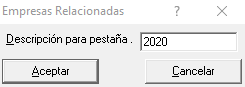
Repita el paso 1 y 2 para seguir añadiendo pestañas.
Nota: Las pestañas aparecen de izquierda a derecha, así que el orden lo establecerá usted mismo, al pulsar Añadir Empresas en el listado.
Recuerde que al finalizar la personalización, debe pulsar Aceptar para validar todo lo gestionado.
Nota: El proceso de apertura usando la opción Diario > Apertura de un nuevo ejercicio > Crear nuevo Ejercicio o, en el caso, de asesorías la Apertura Global generará de forma automatizada la pestaña del Ejercicio. Para más información pulse aquí

Otras opciones
- Quitar Empresa, seleccione la fila que desee quitar del listado.
- Modificar el nombre de una pestaña, al seleccionar la fila, pulse en este botón para cambiar el nombre de la pestaña
- Mostrar empresas relacionadas en pantalla principal, oculta el panel de pestañas configuradas