Cómo configurar los horarios y permisos (Modo Administrador)
INTRODUCCION
En este apartado veremos como configurar los Horarios según sean Fijos, Rotativos o Flexibles, al igual que Horas Extra, Permisos, Calendarios y una configuración más ampliada.
CONFIGURACIÓN DE HORARIOS PERSONALIZADOS
Nos dirigimos al menú lateral al apartado Registros de tiempos / Configuración:

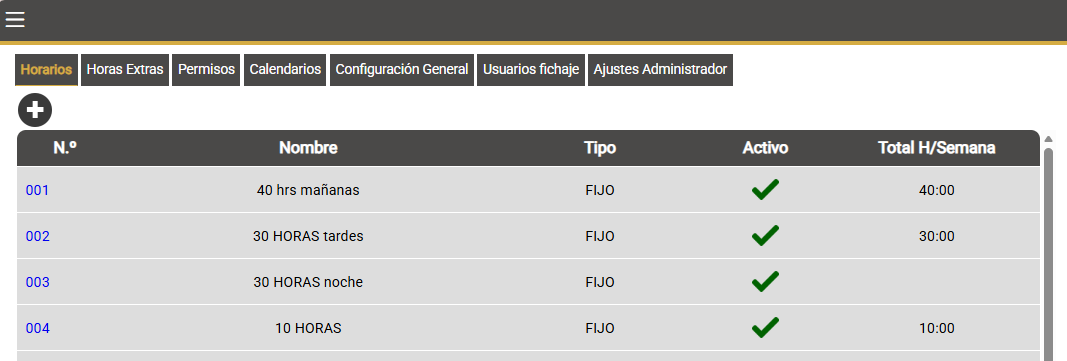
La primera pestaña será Horarios. En esta pantalla se muestra el listado de todos los horarios creados, indicando su número, nombre, tipo y total de horas semanales.
Crear un nuevo horario:
Para crear un nuevo horario pulse el botón + situado en la parte superior del listado.
Al hacerlo, el sistema mostrará un desplegable en el que deberá seleccionar el tipo de horario que desea crear:
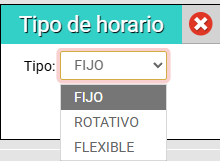
- FIJO: el empleado trabaja siempre con la misma distribución horaria.
Ejemplo:
- Lunes a Viernes
- Entrada: 08:00
- Salida: 16:00
- ROTATIVO: permite configurar turnos que se alternan de forma periódica.
Ejemplo:
- Semana 1: Mañana
- Semana 2: Tarde
- Semana 3: Noche
- FLEXIBLE: permite definir márgenes de entrada y salida para que el trabajador disponga de flexibilidad dentro de los límites establecidos por la empresa.
Ejemplo:
- Entrada permitida entre 07:30 y 09:00
- Salida calculada según las horas pendientes de realizar
Una vez seleccionado el tipo de horario (Fijo, Rotativo o Flexible), se abrirá la ficha de configuración del horario.
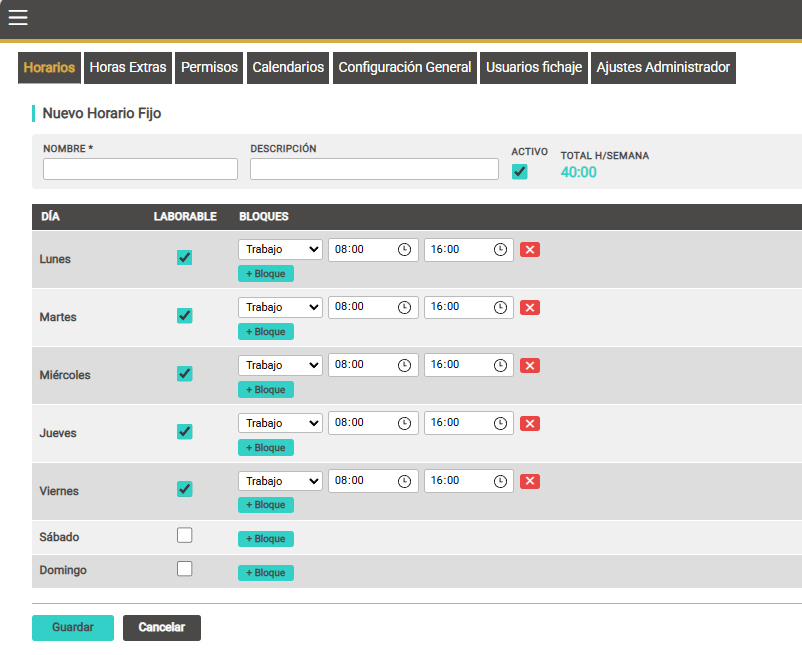
En esta ventana deberá cumplimentar los datos generales, comenzando por el nombre y descripción del horario, que permitirá identificarlo posteriormente en los empleados y listados del sistema.
A continuación, podrá definir la estructura de la jornada de trabajo, configurando los diferentes tramos horarios de entrada y salida, los períodos de descanso y el número de horas que debe realizar el empleado. Según el tipo de horario seleccionado, también estarán disponibles opciones específicas para gestionar turnos rotativos o márgenes de flexibilidad en los fichajes.
Durante la configuración, el sistema mostrará automáticamente el total de horas semanales resultante, permitiendo comprobar que la jornada se ajusta a las necesidades de la empresa antes de su aplicación.
Una vez finalizada la configuración, pulse Guardar para crear el horario y dejarlo disponible para su posterior asignación a los empleados.
Modificar un horario existente:
Para editar un horario ya creado, pulse sobre su número dentro del listado.
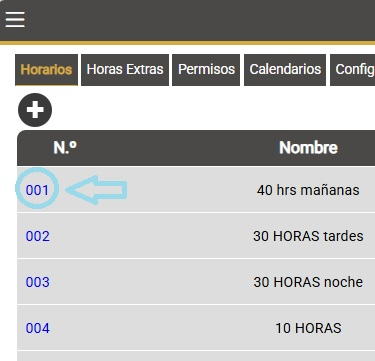
Se abrirá la ficha de configuración donde podrá realizar las modificaciones necesarias y guardar los cambios.
CONFIGURACIÓN DE PERMISOS Y CALENDARIOS
Podremos crear diferentes tipos de permisos o situaciones que un empleado necesite un permiso, añadiendo si es justificado o no. Por ejemplo:
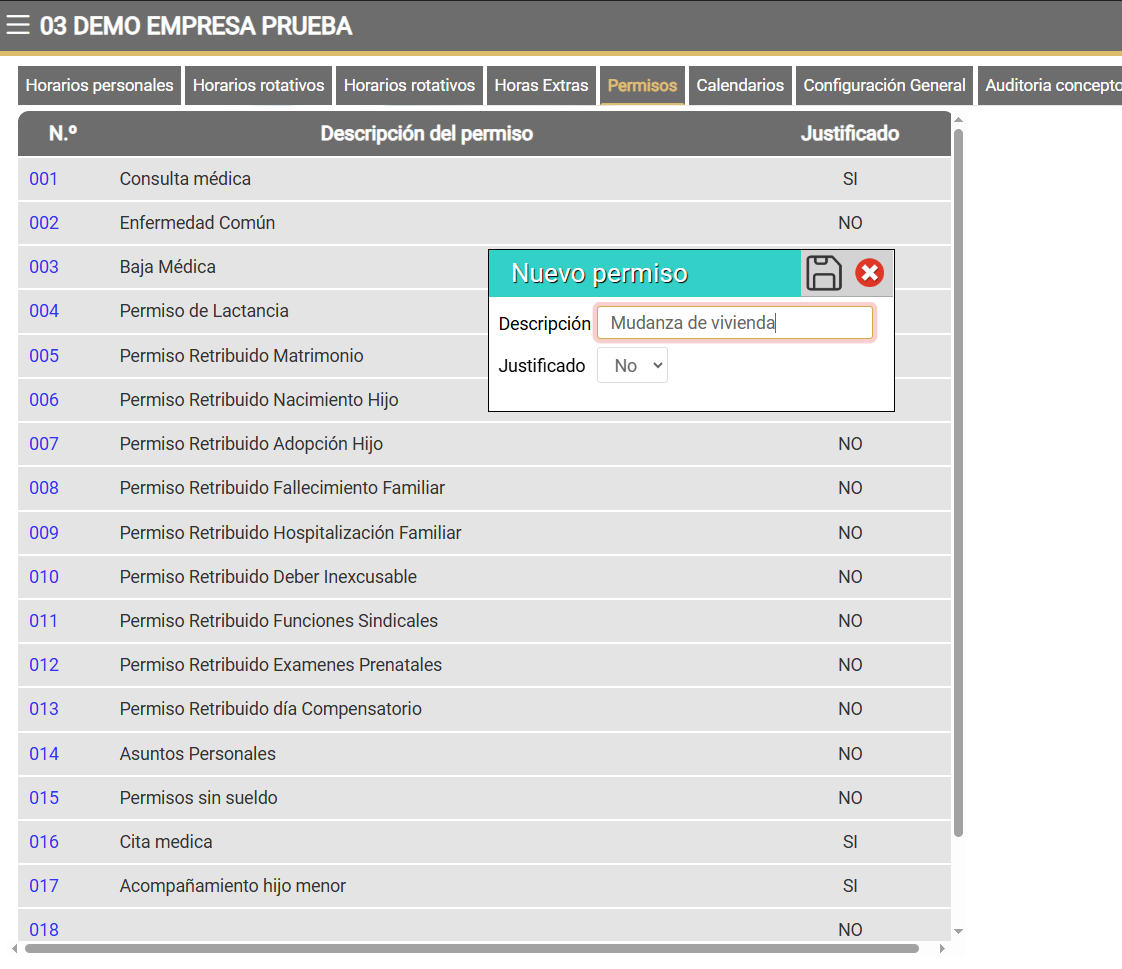
Para configurar los días festivos, vea la siguiente ayuda adicional: VER AYUDA DE CALENDARIOS
CONFIGURACIÓN GENERAL
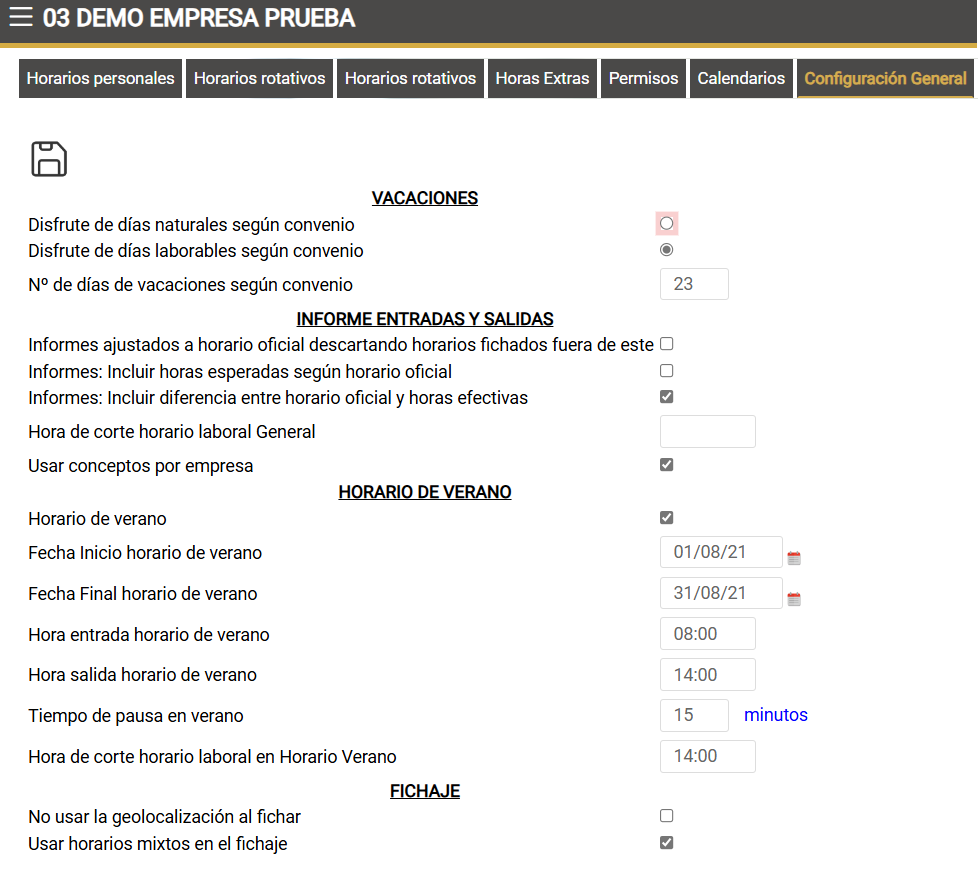
En dicha pestaña podremos marcar según las necesidades que tengamos, por ejemplo, si en verano cambia el horario, podemos dejarlo configurado. Tras hacer cualquier cambio, deberemos guardarlo con el icono de Guardar  .
.