

GUÍA DE AYUDAS
ContaNet - Copias de Seguridad
Procedimiento habitual, sencillo y absolutamente necesario. En Contanet podrá realizarse en el momento y en la ubicación que desee; así como, configurar un mensaje recordatorio. Por lo general, los archivos que se crean al realizar copias no son de gran tamaño lo que permite guardar un histórico. La buena costumbre de realizar copias de seguridad le dará tranquilidad y confianza ante cualquier imprevisto.
Recomendaciones
- Cree un directorio específico en el que pueda guardar las copias. Si trabaja en red, es decir, varios usuarios acceden a Contanet, el directorio debe ser accesible para todos. Si tiene dudas al respecto, consulte con su informático.
- Las copias pueden realizarse en un directorio externo que haya configurado previamente. Esto es muy útil.
- No limite la capacidad o espacio del directorio donde guarda las copias
- No limite el número de copias de seguridad, Contanet NO lo hace.
¿TIPOS DE COPIAS DE SEGURIDAD?
1. COPIA DE SEGURIDAD EMPRESA ACTIVA
Puede hacer o restaurar una copia individual y puntual de la empresa activa o en uso.
Para ello sitúese en la empresa, acceda al menú Herramientas > Copia de Seguridad de la Empresa Activa > Copia de seguridad
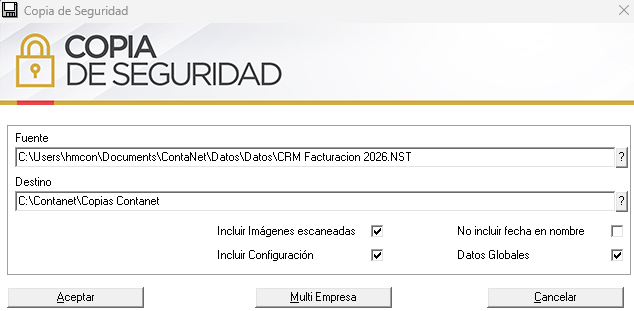
En el campo Destino, indique el directorio donde se guardará la copia, pulse Aceptar.
Se mostrará el proceso de la copia.
Aceptar cuando finalice.
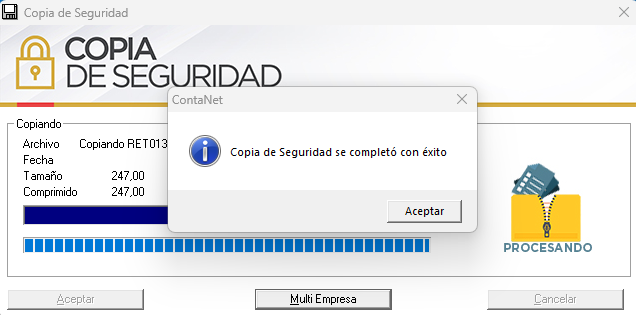
El fichero generado, se identificará con el nombre de la empresa, seguido del Año, mes, día y hora.
OTRAS OPCIONES
- Incluir Imágenes escaneadas, si desea adjuntar a la copia de seguridad las imágenes adjuntas en los apuntes contables. Esta acción agranda el archivo de la copia y ralentiza el proceso de copiado, pero es necesario que incluya las imágenes a la copia cada cierto tiempo.
- Incluir Configuración, opción recomendada, guarda datos útiles de la empresa como, Epígrafes, configuración de amortizaciones, IVA/IGIC, etc.
- No incluir fecha en nombre, se utiliza en contadas ocasiones, guarda copia de la empresa sin indicar fechas. Este tipo de copias no permite llevar un historial de copias, esto limita la restauración de datos en caso de error o pérdida de datos.
- Datos Globales, opción recomendada, graba información relativa a la configuración de clientes/proveedores/acreedores que ha introducido en las empresas.
Nota: El funcionamiento del botón Multi Empresa se explicará en esta ayuda más adelante.
CONFIGURACIÓN DE COPIAS DE SEGURIDAD DE EMPRESA ACTIVA
Podrá configurar el directorio y realizar copias de seguridad automatizadas de las empresas activas.
Se requiere un Destino o directorio, si trabaja en red debe ser un directorio común a todos los equipos.
La ubicación podrá configurarse desde Personalización  o en la barra de menú a Herramientas > Personalización > Copia de Seguridad.
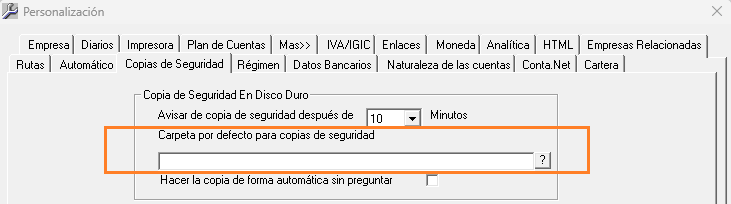
El desplegable Avisar de copia de seguridad después de... puede indicar cada cuántos minutos el programa realizará copia. En ese momento se abre la ventana de copia de seguridad, pulse Aceptar.
La casilla Hacer copia de forma automática sin preguntar realiza la copia de la empresa que esté activa, pasado el tiempo estimado automáticamente.
RESTAURAR COPIA DE SEGURIDAD
Antes de hacer una restauración de datos, tenga en cuenta lo siguiente:
- Abra la empresa o contabilidad donde se restaurará la contabilidad.
- Acceda al menú Herramientas > Copia de Seguridad de la Empresa Activa > Restaurar de Copia
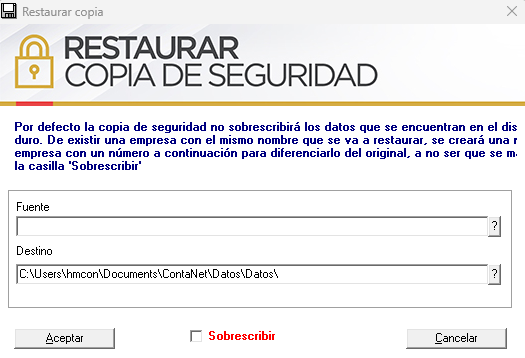
En Fuente, haga clic en buscar  se muestra el explorador de Windows, busque el directorio donde se encuentra la copia, selecciónela, pulse Abrir. Aceptar se muestra el proceso. Una vez finalizado:
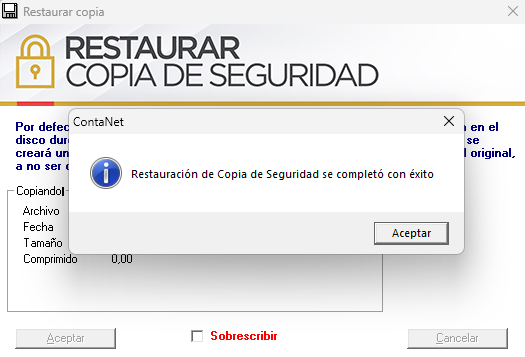
Aceptar
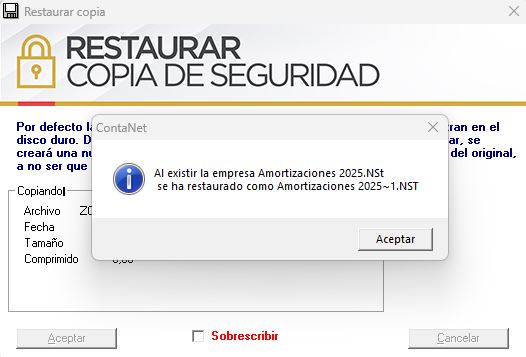
Nota: La casilla Sobreecribir, reemplaza la contabilidad que existe por los de la copia siempre y cuando los códigos de la empresa sean iguales de contrario, se creará una empresa o contabilidad con el mismo nombre añadiendo un número, es decir, si la empresa se llama: Amortizaciones 2025 la empresa que restaure se llamará Amortizaciones 2025~1.
2. COPIAS MULTIEMPRESA
Permite realizar de forma masiva una copia de seguridad de varias contabilidades.
Esta herramienta se encuentra en menú Herramientas > Copia de Seguridad Multiempresa > Copia de seguridad. También, encontrará el botón Multi Empresa al hacer una copia de la empresa activa. Al seleccionar esta acción, se cierra el programa y se abre este menú:
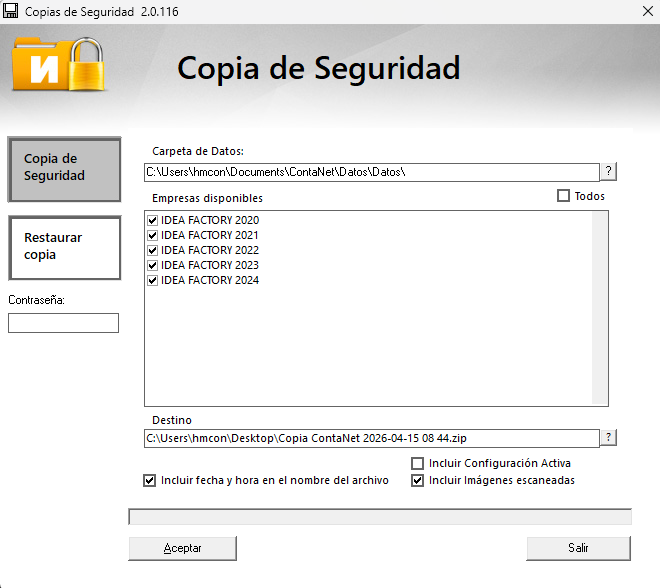
Seleccione una a una las empresas o pulse en Todos para seleccionar el listado de empresas.
- Incluir Imágenes escaneadas, seleccione, si desea adjuntar a la copia de seguridad imágenes adjuntas a los apuntes contables. Esta acción agranda el archivo de la copia y ralentizará el proceso.
- Incluir Configuración Activa, guarda datos útiles de la empresa como, Epígrafes, configuración de amortizaciones, conceptos, IVA/IGIC, etc.
- Incluir fecha y hora en el nombre del archivo, seleccione esta casilla para indicar en el archivo comprimido la fecha y hora en que ha realizado la copia. Esto permite un historial de copias.
- Destino, como en el caso anterior, será el directorio donde se guardará la copia.
- Contraseña, genera la copia con una contraseña. Al restaurar (desde este mismo menú), será necesario indicar la Contraseña.
Nota: Ambos procesos permiten guardar ficheros zip en directorios físicos al que tenga acceso en la red o en el equipo local.
3. NetCopias
Herramienta que crea automáticamente copias de seguridad en la nube.
Para ello, es imprescindible crear un usuario o cuenta en Conta.net. Para hacerlo pulse en el siguiente enlace https://www.conta.net/contanet/login.aspx
Una vez creado el usuario acceda al menú Herramientas > Personalización > Copias de Seguridad introduzca el Nombre del usuario y Clave
Nota: Tiene 1 GB gratis por licencia para disfrutar de este servicio, si desea saber más pulse este enlace
Programa: ContaNet
Referencia: copia-copias-seguridad-configurar-hacer
Fecha de modificación: 28/12/2021