
Primeros pasos y orientación – vista empleado
El menú cambia según el perfil. Comprueba qué espacio estás utilizando y abre la sección que corresponde a la tarea.
En la vista de empleado, Inicio muestra el resumen del día, la jornada, los saldos y las próximas actividades.
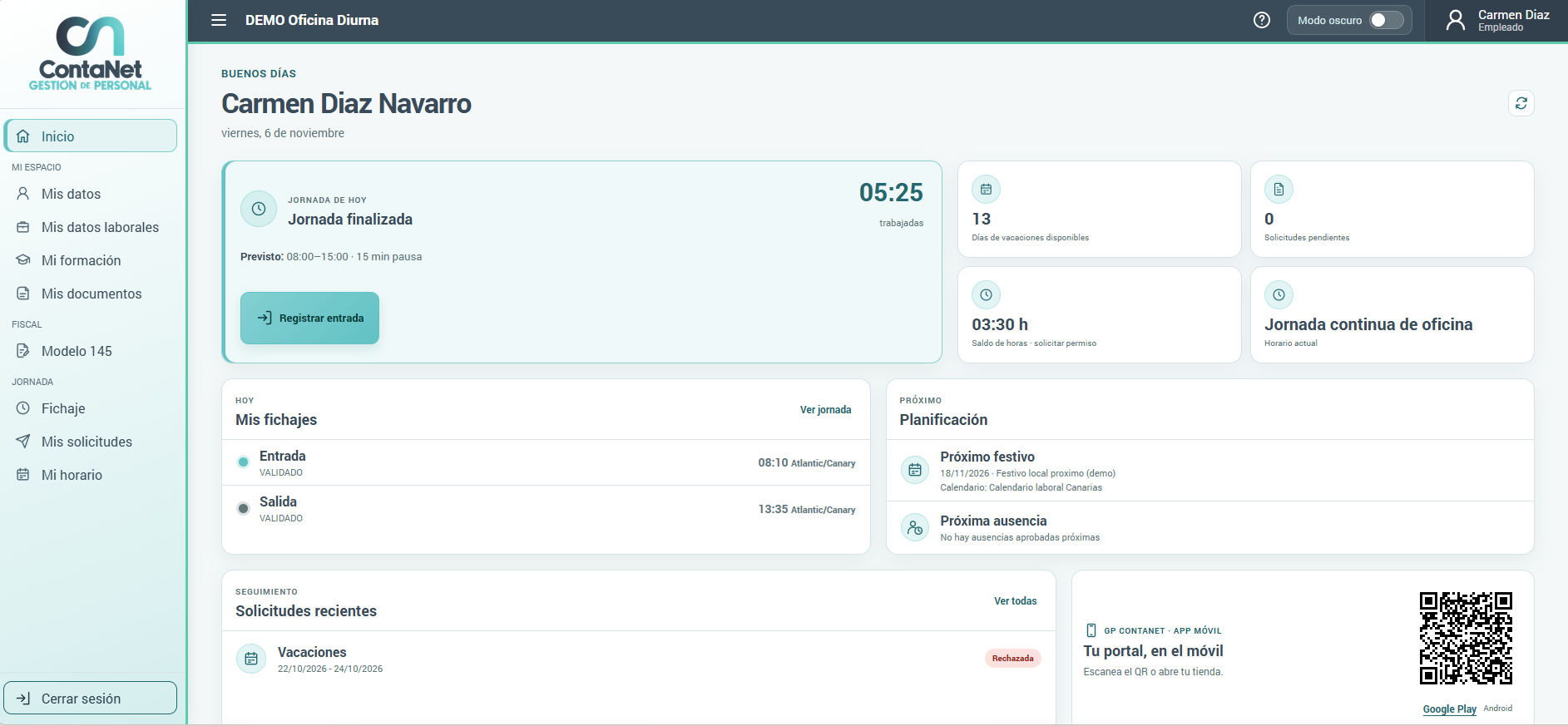
En el menú lateral bajo la sección “Mi espacio” se encuentran “Mis datos”, “Mis datos laborales”, “Mi formación” y “Mis documentos”. La sección “Mis datos” permite actualizar datos de contacto o solicitar cambio en dirección personal. “Mi formación” permite añadir títulos o acreditaciones. “Mis documentos” permite visualizar o descargar nominas, calendario o manuales.
Bajo la sección “Fiscal” aparece “Modelo 145”. Permite la cumplimentación de los datos de comunicación al pagador de forma rápida.
Bajo la sección “Jornada” se encuentran:
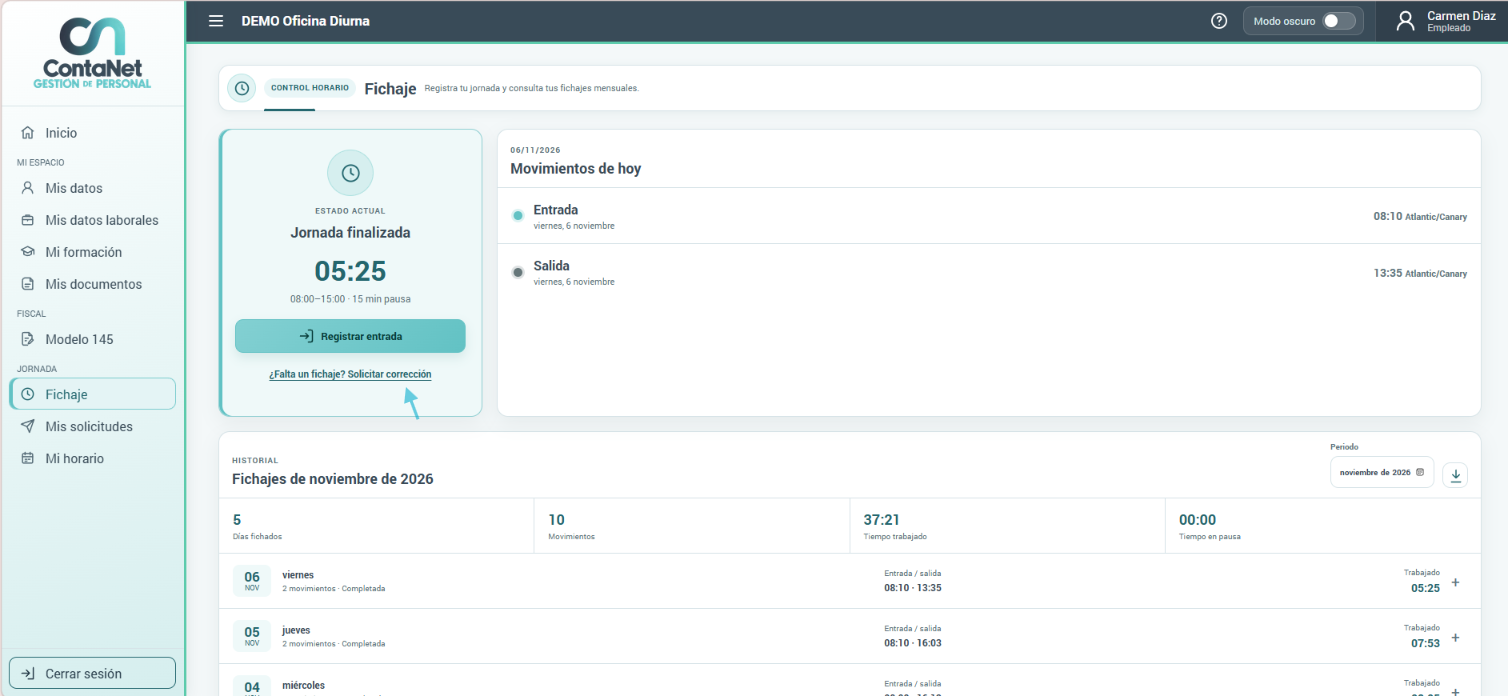
“Fichaje”
Permite revisar estado actual de fichaje y también histórico. Los datos pueden descargarse en un PDF. Si se observa algún error, puede solicitarse corrección desde aquí o desde la sección “Mis solicitudes”
“Mis solicitudes”
Refleja saldo de horas o días disponibles para mayor facilidad. Puede verse historial de solicitudes realizadas y realizar una nueva desde el botón “Nueva solicitud”.
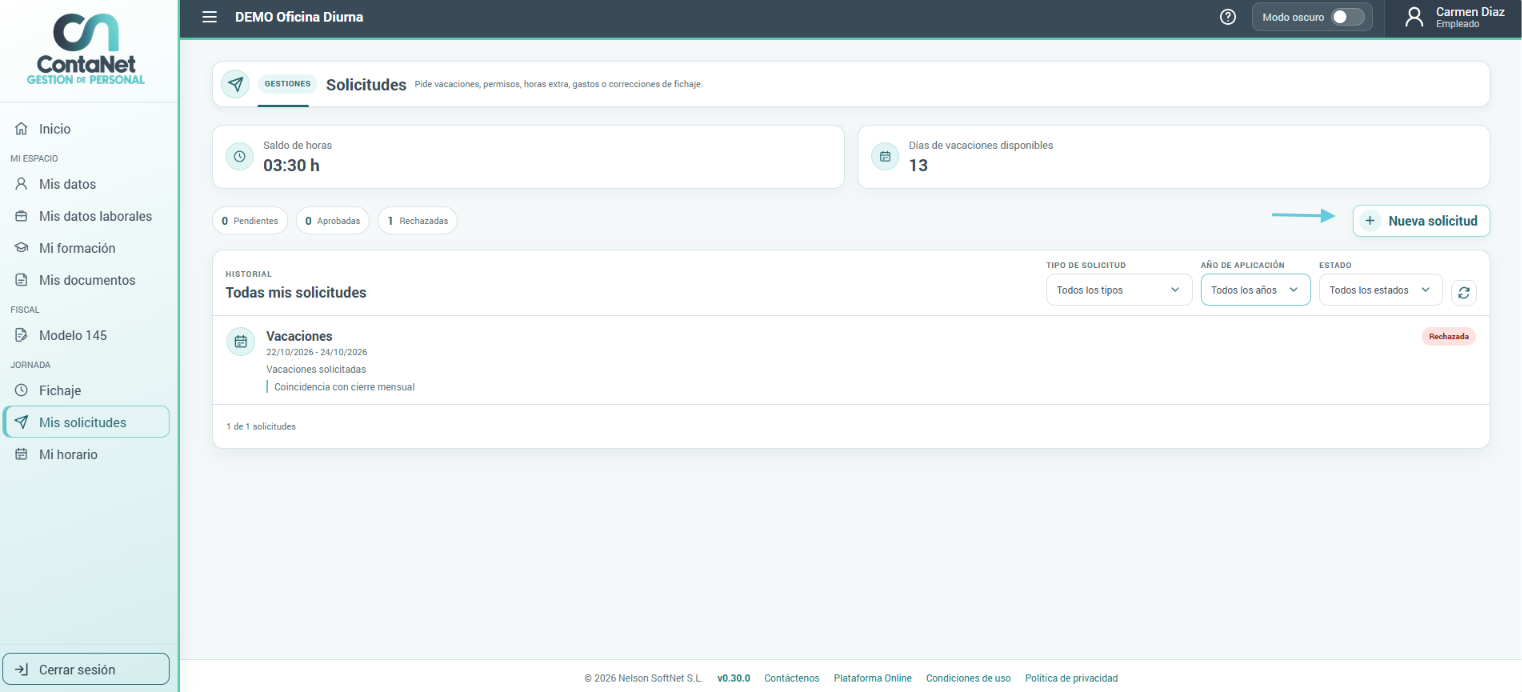
Para crear solicitud, seleccionamos tipo (vacaciones, permisos, horas extras, gatos o fichajes en caso de ser una solicitud de corrección de este)
Ejemplo vacaciones: Seleccionamos tipo de solicitud “Vacaciones”. Especificamos fecha inicio y fecha fin y pulsamos “Solicitar vacaciones” 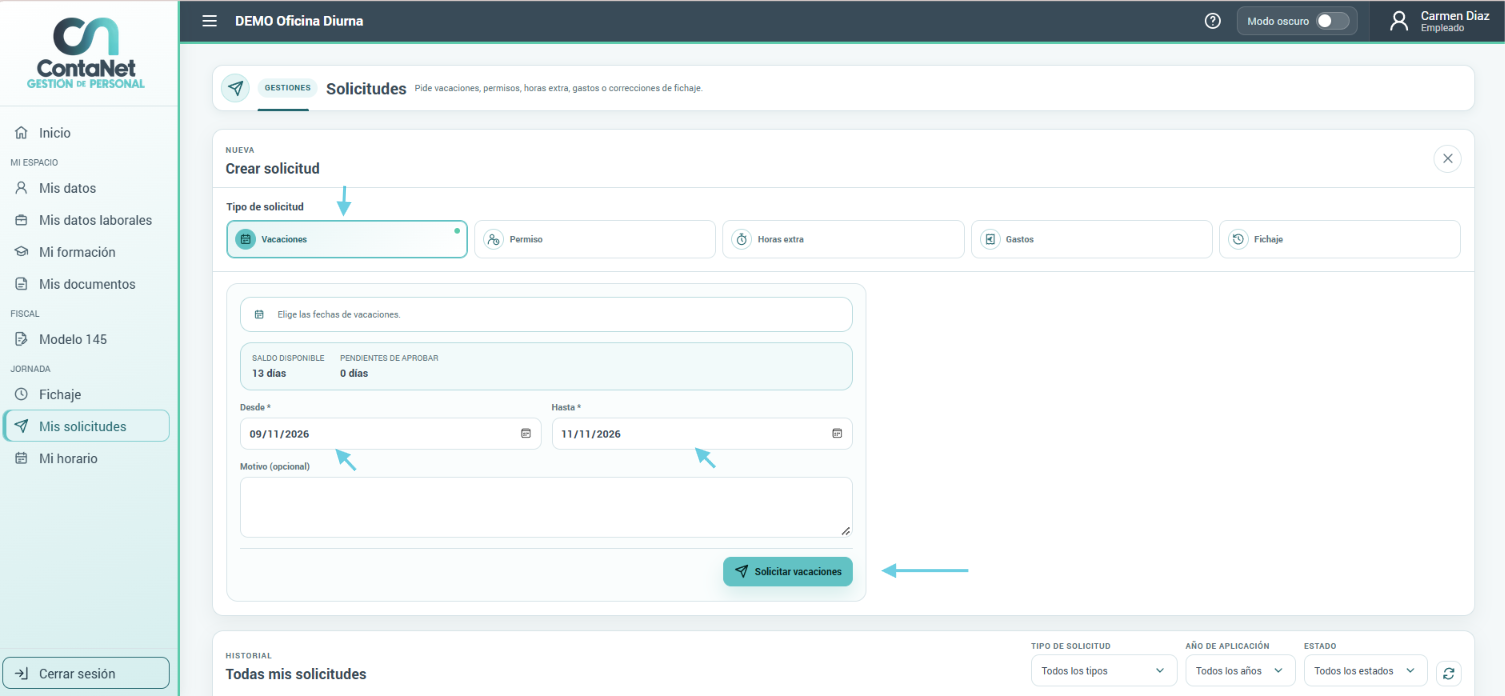
Ejemplo corrección fichaje: Seleccionamos tipo de solicitud “Fichaje”. Especificamos fecha, si el tipo de fichaje a corregir es entrada, inicio de pausa, fin de pausa o salida, hora propuesta y pulsamos “Enviar solicitud”. En este caso es necesario añadir en comentario el motivo.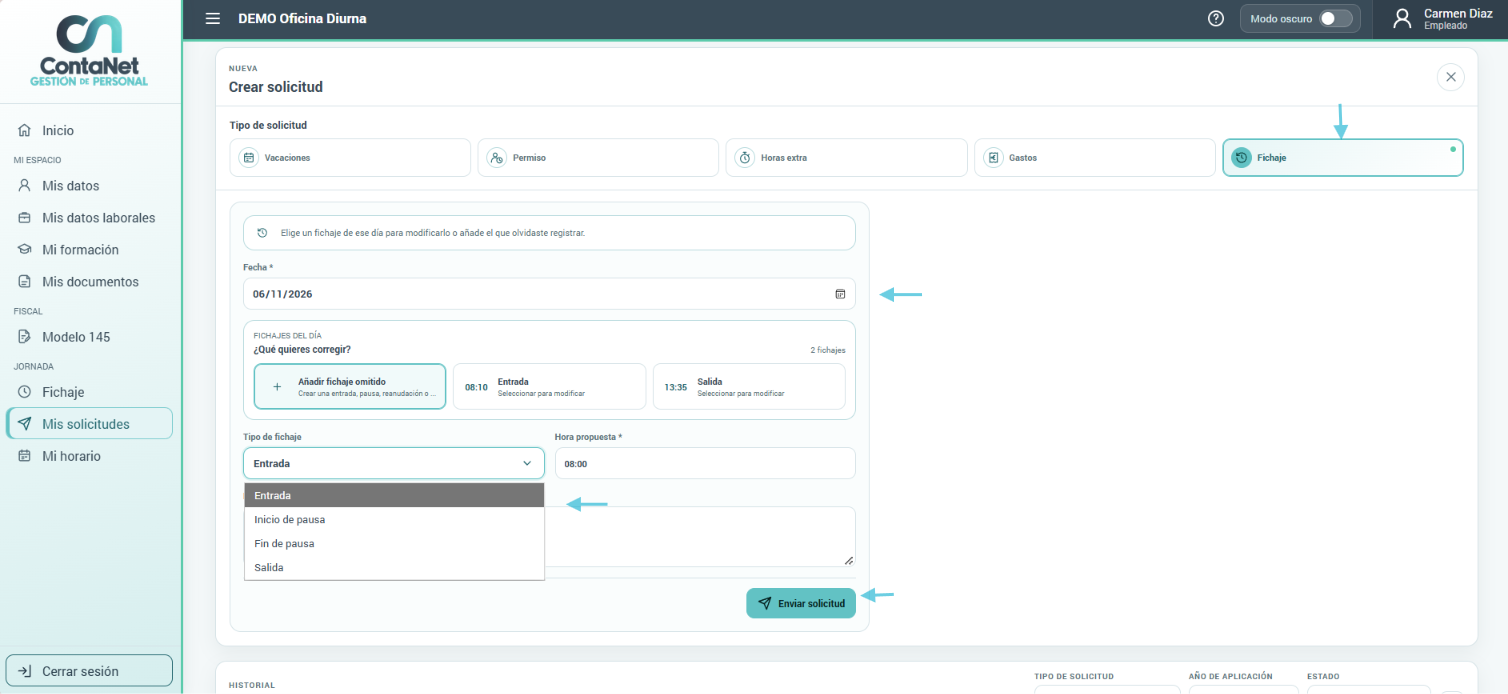
Las solicitudes realizadas figuran en estado “Pendiente” hasta su valoración por departamento de Administracion. La resolución final aparecerá en estado “Validado” o “Rechazado”, siendo avisado el empleado por mensaje a su mail o mensaje en aplicación APP si acepta recibir comunicaciones.
“Mi horario”
Muestra jornada y distribución semanal y calendario laboral anual 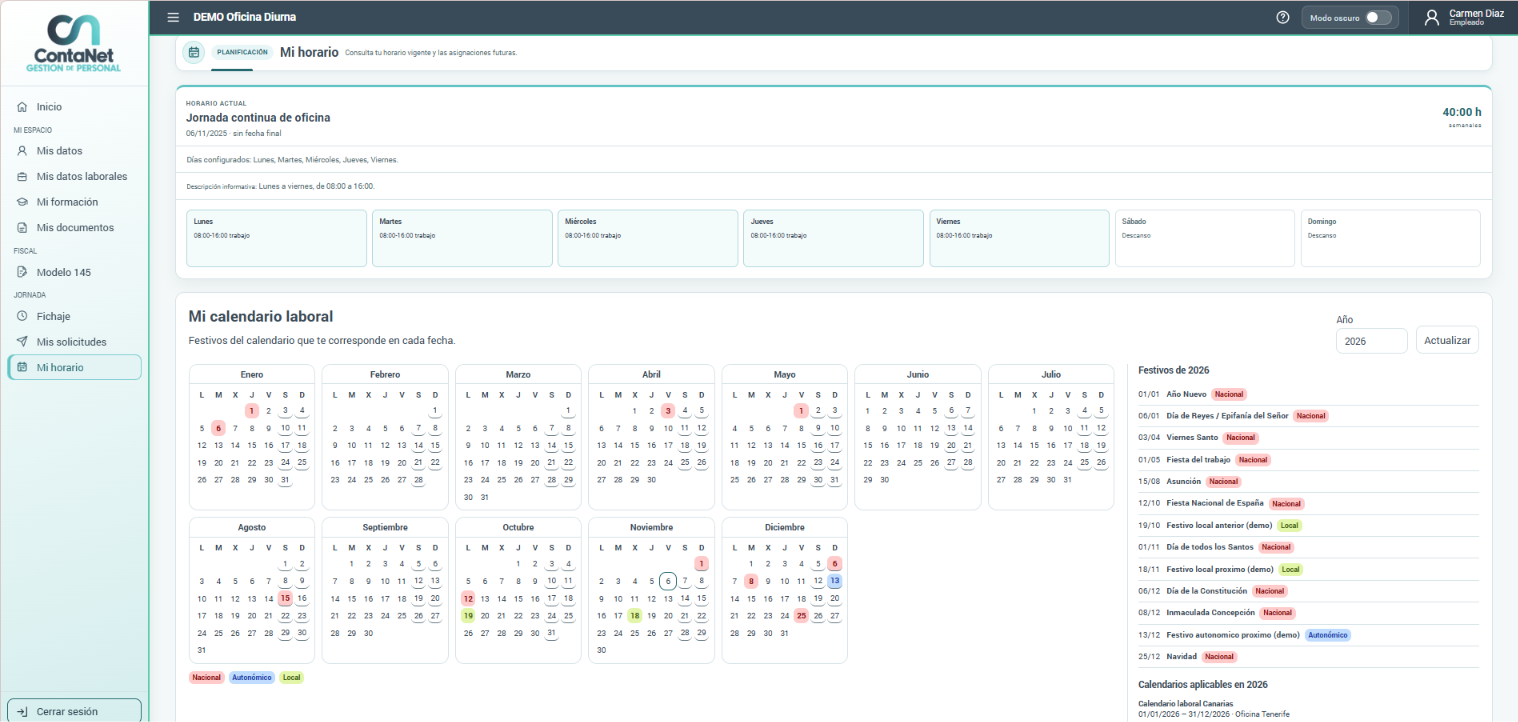
Para cualquier sección, tienes a tu disposición el icono de ayuda en el margen superior para buscar una tarea o concepto. El centro de ayuda puede ofrecer artículos relacionados con la pantalla actual.