INSTALACIÓN Y PUESTA EN MARCHA
Consulte con el departamento Comercial para la descarga del fichero Importador Ágora.exe.
A continuación, acceda al directorio C:\Program Files (x86)\Contanet\Conversores guarde el archivo y cree un acceso directo en el escritorio del importador.
Ejecute el Importador Agora.exe
Si en su equipo no está instalado el componente .NET versión 6.0.16, aparecerá esta ventana:
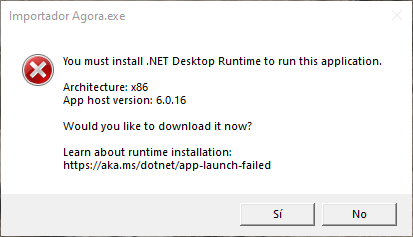
Pulse Sí para continuar.
Se abrirá el explorador de internet predeterminado y descargará dicho componente de la página oficial de Microsoft. Instale el componente siguiendo las instrucciones del instalador.
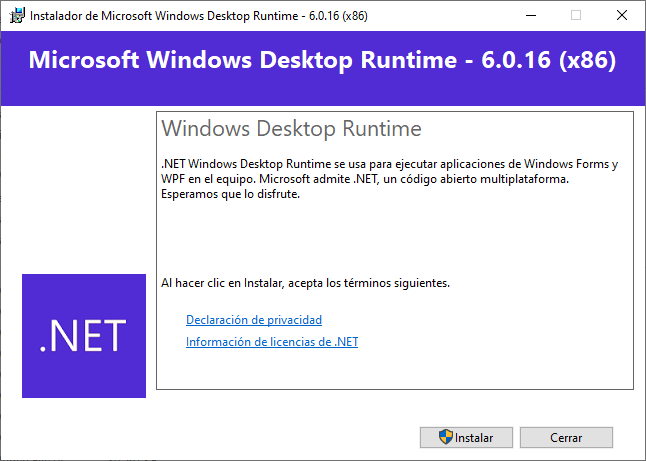
Una vez instalado, haga doble clic sobre el Importador Ágora
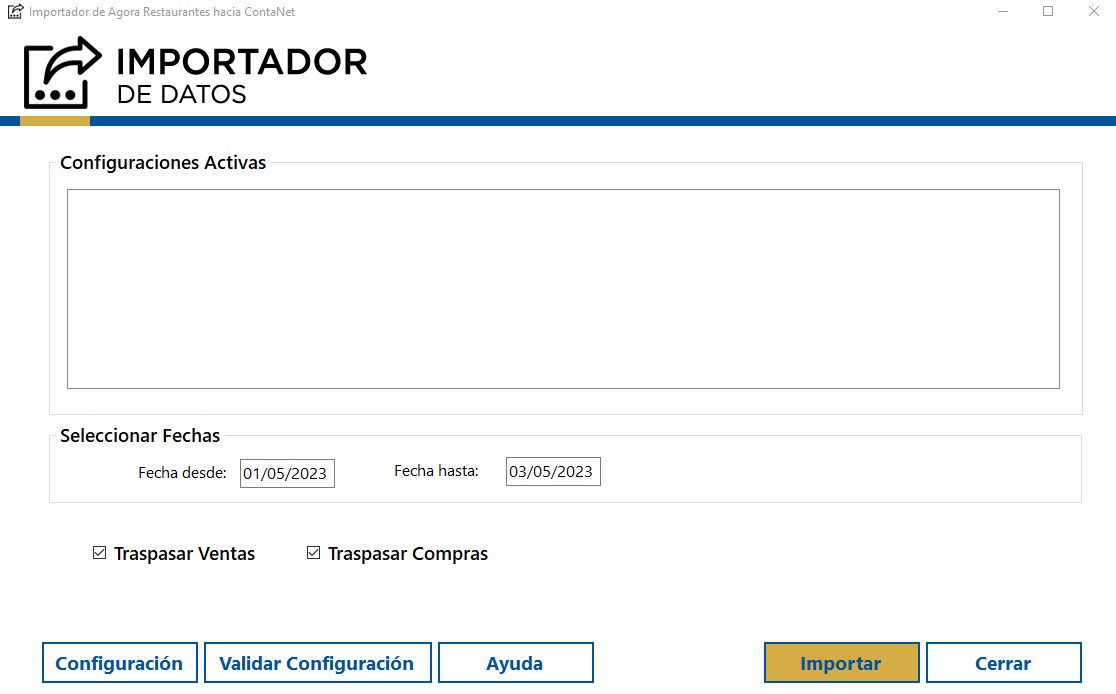
Nota: Cree en Contanet la contabilidad (Empresa) que recibirá los datos de Facturación
CONFIGURACIÓN DEL IMPORTADOR
La primera vez que acceda al importador debe crear la configuración del traspaso. Para ello pulse en Configuración.
En Configuración detalle, pulse sobre el botón Nueva
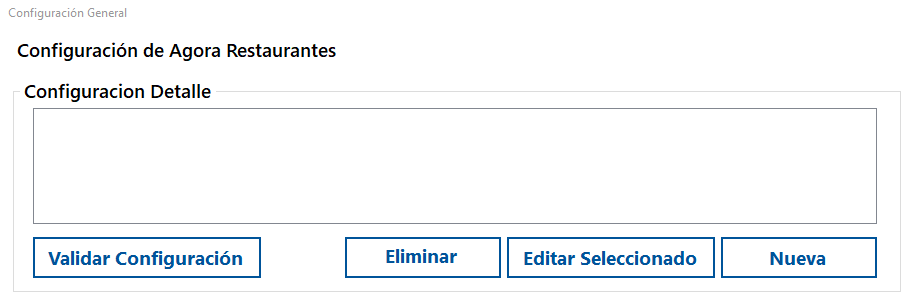
En esta ventana debe especificar los siguientes campos:
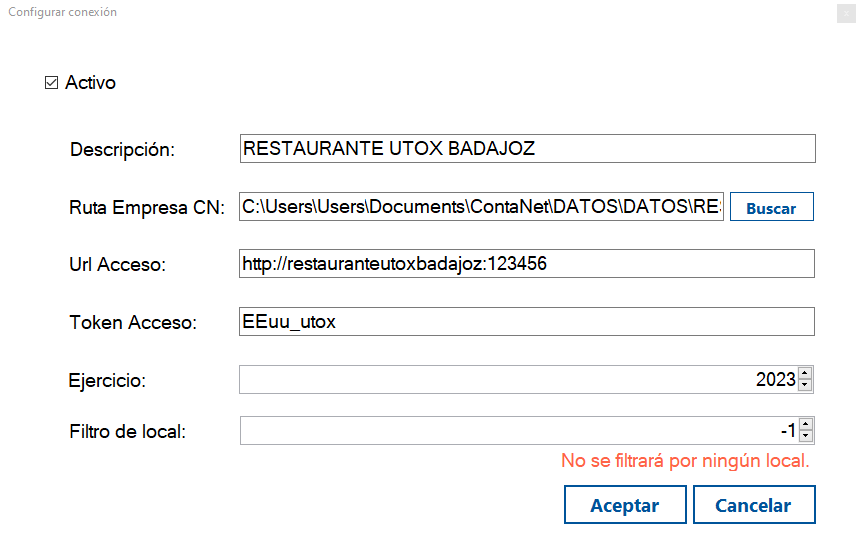
- Check Activo, configuración activa para el traspaso
- Descripción, nombre que identifica la configuración de la empresa a traspasar. Este nombre es una referencia, no aparecerá en ninguna otra operativa de Contanet
- Ruta Empresa CN, pulse Buscar para localizar el directorio de la empresa de Contanet a la que hará el traspaso de facturas.
- Url Acceso y Token Acceso, la información de estos dos campos será proporcionada por la empresa Ágora. Consulte al asesor Técnico de la misma
IMPORTANTE: estos datos permiten el acceso a la facturación, por seguridad, nunca comparta o muestre esta información.
- Ejercicio, defina el ejercicio al que se traspasarán las facturas. Recuerde que en Contanet el Ejercicio se define cuando se crea la empresa.
- Filtro de local, en caso de que existan más de un local/restaurante en su programa de gestión (En el programa de gestión este campo se llama "Workplace"), se puede realizar el traspaso a Contanet de solo uno. Para ello, en el campo Filtro de Local se indica el ID del local/restaurante. En caso de no aplicar filtros se deja el campo con -1
Pulse Aceptar. También pulse sobre el botón Validar Configuración para comprobar la configuración introducida
Configuración de Cuentas contables Ventas y Compras
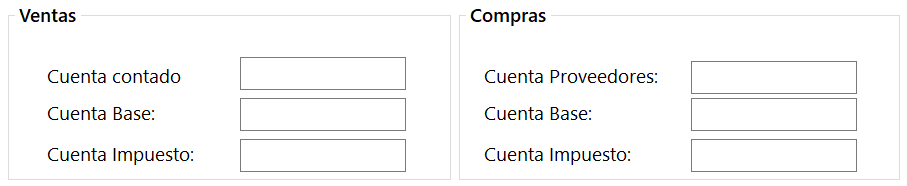
Complete los seis campos teniendo en cuenta lo siguiente:
- En caso de las facturas nominativas, es decir, aquellas que contengan un Nombre y un CIF dentro del programa de gestión, el traspaso se encargará de crear y asignar la(s) cuenta(s) de Clientes/Proveedores de cada factura en contabilidad si no existen en el plan contable de contanet. En caso de existir una cuenta contable con el CIF y Nombre en Contanet, el traspaso genera el asiento contable de la factura a ese Cliente/Proveedor
- Si en la aplicación Ágora está definida la cuenta contable del Cliente/proveedor, el programa traspasará respetando esa cuenta.
- Por otro lado, en caso del traspaso de tiques de Ventas, se usará la cuenta general que introduzca en los campos Cuenta Contado y Cuenta Proveedores
- Las cuentas contables que defina en Cuenta base y Cuenta Impuesto, de las Ventas y Compras, son las que se usarán en el traspaso.
Nota: el número de dígitos contables que especifique en estos campos deben ser los mismos que utilice en la contabilidad
Configuración de Cobros y Pagos
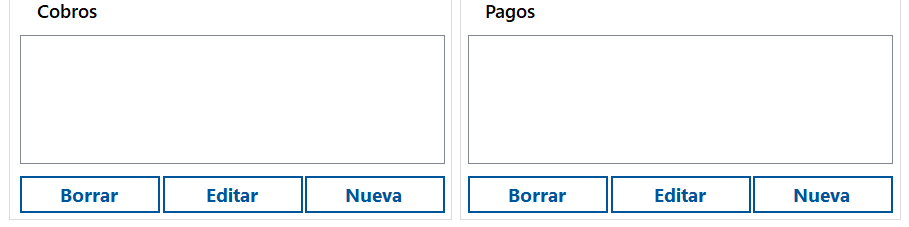
La información de Cobros y Pagos, debe existir en el programa de Gestión. Para crear la configuración del traspaso siga estos pasos:
1. Pulse en Nueva
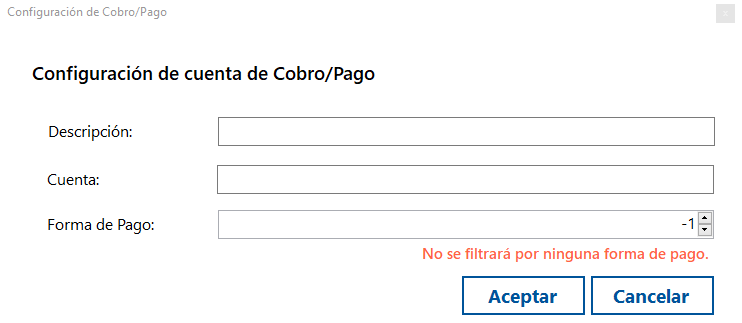
- Descripción, breve nombre de la forma de cobro/pago. Puede utilizar la misma descripción que utiliza en el programa de gestión, por ejemplo, las palabras: Efectivo, Tarjeta, etc.
- Cuenta, indique el código contable al que realizará el Cobro/Pago. Ejemplo: si es en efectivo la cuenta será la 5700000000.
Nota: recuerde que el número de dígitos contables que especifique debe ser el mismo que utilice en la contabilidad
- Forma de Pago, cuando la conexión Url y Token están definidas correctamente, indique el código utilizando las flechas direccionales que tiene a la derecha
Haga clic en Aceptar si ha especificado la configuración de la Conexión, la cuentas contables Ventas/Compras y Cobros/Pagos.
En la ventana principal del importador, pulse en el botón Validar Configuración. Entre otras cosas, analizará la configuración especificada, comprobando:
- la conexión a la Url y contraseña Token
- longitud de cuentas
- los directorios de empresas de contanet indicados
TRASPASO A CONTABILIDAD
Para realizar el traspaso a contabilidad:
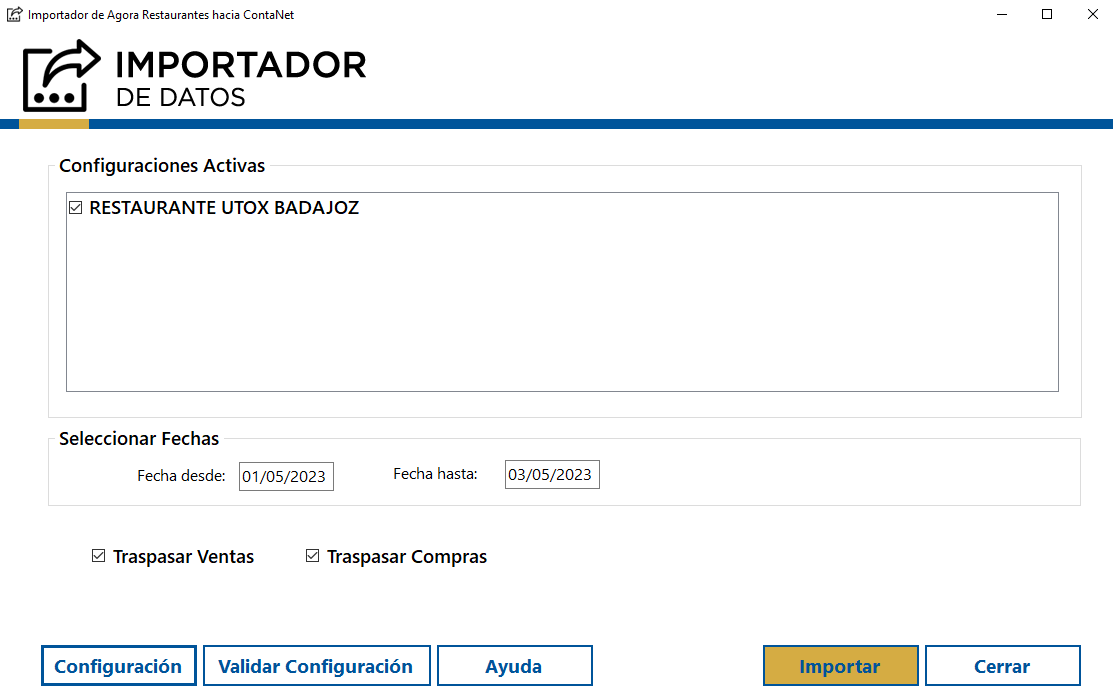
1. Indique el rango de fechas en los campos Fecha desde - Fecha hasta. Al hacer doble clic en los campos de fecha se abrirá el calendario.
2. Seleccione el traspaso que quiera realizar. Puede escoger: Traspasar Ventas y Compras o sólo una de ellas.
3. Importar. Al pulsar en esta opción el programa muestra una barra de progreso, en la que realiza una comprobación de las facturas a traspasar y a continuación realiza el traspaso al diario de apuntes de Contanet.
Nota: en caso de seleccionar un rango de fechas que ha sido traspasado a Contanet creará un informe mostrando las facturas que no se pueden volver a traspasar
Información Técnica
La información de la configuración para el traspaso se guardará en un fichero con nombre ConfiguracionImportadorAgora.json en el directorio de la carpeta Global
Contanet debe estar instalado en el equipo donde se realice la importación y será necesario tener una conexión a internet
Mantenga cerrado Contanet al realizar la importación para agilizar el proceso